我的世界启动器皮肤怎么改_我的世界启动器安装教程
一、基础概念篇
Q1:什么是Minecraft皮肤?
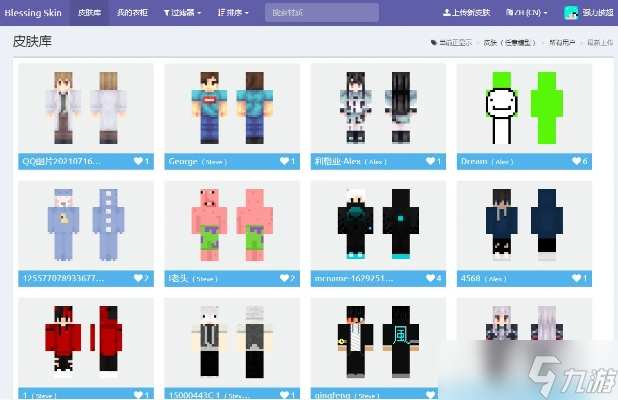

世界
查看
皮肤是覆盖在玩家角色模型表面的像素画布,通过修改纹理文件可改变角色外观。它支持个性化展示,包括文化元素、影视角色或原创设计,在多人服务器中还能帮助识别身份。
Q2:更换皮肤需要满足哪些条件?
有效的Microsoft账户(正版绑定必备)
已购买正版游戏(官网或授权渠道)
游戏更新至最新版本(保证兼容性)
稳定的网络连接(用于皮肤数据同步)
二、Java版皮肤更换指南
Q3:官方启动器如何更换皮肤?
1.访问Minecraft官网登录Microsoft账户
2.进入「档案」→「皮肤」页面
3.点击「上传皮肤」选择PNG格式文件
4.调整模型类型(经典/纤细)后保存
5.重启游戏使变更生效
Q4:第三方启动器(如HMCL)如何操作?
启动HMCL后点击账户栏的「衣架」图标
在本地文件夹选择皮肤图片
注意:微软账户需通过官网修改,启动器仅同步数据
Q5:如何手动替换本地皮肤文件?
定位游戏目录:/.minecraft/versions/[版本号].jar
用压缩软件打开jar文件
进入assets/minecraft/textures/entity/
替换player_skin.png文件(需保持原分辨率)
三、基岩版/手机版操作教程
Q6:安卓系统皮肤安装步骤
1.下载PNG格式皮肤至手机存储
2.安装支持皮肤修改的启动器(如BlockLauncher)
3.在启动器设置中开启「使用皮肤」功能
4.通过Select按钮定位皮肤文件路径
Q7:iOS系统特殊说明
需要通过iCloud导入皮肤图片
使用支持文件管理的启动器应用
部分版本需越狱后修改游戏资源文件
Q8:网易版中国特供版操作方法
主界面→组件中心→皮肤分类
免费/付费皮肤需用绿钻石购买
创建世界时在「角色皮肤」设置中启用已下载皮肤
四、皮肤制作与高级技巧
Q9:如何自定义原创皮肤?
使用皮肤编辑器(如MCSkin3D)分层绘制
底层定义基础轮廓,第二层添加细节(衣物、花纹)
支持360°旋转编辑,实时预览立体效果
Q10:皮肤包制作要点
将同主题皮肤打包为资源包
配置文件需明确皮肤名称与对应模型
可通过官网教程获取颜色编码模板
五、故障排查与注意事项
Q11:皮肤显示异常的常见原因
文件分辨率非64x64像素标准
透明区域未正确处理
模型类型选择错误(如经典模型用于纤细角色)
Q12:正版验证失败如何处理?
检查Microsoft账户是否已绑定游戏许可证
确认网络环境可访问XboxLive服务
重启启动器重新认证账户状态
六、最佳实践建议
1.备份原则:修改前复制原皮肤文件
2.格式规范:始终使用PNG格式避免色差
3.分辨率控制:手机版建议不超过128x128像素
4.版权声明:避免使用未授权商用形象
通过上述步骤,玩家可轻松实现角色形象的个性化改造。建议初次修改时选择简单皮肤练手,熟练掌握后再尝试复杂设计。
声明:本站所有文章资源内容,如无特殊说明或标注,均为采集网络资源。如若本站内容侵犯了原著者的合法权益,可联系本站删除。